
Télécharger Zoom Meetings – Conférence vidéo gratuite, réunions virtuelles sécurisées
Aperçu
Zoom Meetings est devenu la plateforme de référence pour les particuliers et les entreprises qui ont besoin d’une solution de visioconférence fiable et de haute qualité. Lancé comme un simple outil gratuit pour les réunions virtuelles, Zoom propose aujourd’hui un modèle freemium robuste avec des plans payants optionnels qui débloquent des fonctionnalités avancées telles que l’enregistrement cloud, la vue galerie étendue et les contrôles administratifs. L’interface est volontairement épurée, permettant aux utilisateurs de programmer, rejoindre ou animer des réunions en quelques clics.
Que vous soyez en train de contacter un client à l’autre bout du monde, d’animer un webinaire pour des centaines de participants ou de retrouver des amis le week‑end, Zoom offre de la vidéo HD, un son cristallin et une suite d’outils de collaboration — y compris le partage d’écran, les arrière‑plans virtuels et la transcription en direct. Sa synchronisation multiplateforme signifie que vous pouvez commencer une réunion sur un ordinateur portable Windows, la poursuivre sur un iPhone et la terminer sur un bureau macOS sans perdre le fil. Bien que le niveau gratuit limite les appels de groupe à 40 minutes, les conversations en tête‑à‑tête restent illimitées, faisant de Zoom une solution flexible tant pour les utilisateurs occasionnels que pour les équipes d’entreprise.
Sur un marché saturé de Microsoft Teams, Skype et Jio Meet, l’accent de Zoom sur la simplicité, la performance et l’accessibilité l’a aidé à devenir l’une des applications de communication virtuelle les plus populaires au monde.
Fonctionnalités clés de Zoom Meetings
L’ensemble de fonctionnalités de Zoom est conçu pour couvrir chaque étape d’une interaction virtuelle, de la planification au suivi post‑réunion. La force de la plateforme réside dans sa capacité à allier des outils de collaboration puissants à une expérience utilisateur intuitive. Voici une liste sélectionnée des capacités les plus fréquemment utilisées qui distinguent Zoom des services concurrents de visioconférence.
- Vidéo HD & Audio : Prend en charge la vidéo jusqu’à 1080 p (selon le matériel) et l’audio haute fidélité avec suppression du bruit.
- Partage d’écran & Annotation : Partagez des écrans entiers ou des applications spécifiques et utilisez des outils d’annotation en temps réel pour la co‑édition.
- Arrière‑plans virtuels & Filtres de retouche : Remplacez votre arrière‑plan ou lissez l’éclairage sans écran vert.
- Salles de sous‑groupes : Divisez les grandes réunions en petits groupes de discussion ciblés avec affectation automatique ou manuelle.
- Hébergement de webinaires : Accueillez jusqu’à 10 000 participants au format webinaire, avec Q&R, sondages et inscription.
- Transcription en direct & Sous‑titres : Reconnaissance vocale automatique pour des sous‑titres en temps réel, améliorant l’accessibilité.
- Options d’enregistrement : Enregistrement local (gratuit) et enregistrement cloud (payant) avec transcriptions recherchables.
- Synchronisation de calendrier intégrée : Synchronisez les réunions avec Google Calendar, Outlook ou iCal pour une planification fluide.
- Contrôles de sécurité : Cryptage de bout en bout, salles d’attente, contrôles de l’hôte et mots de passe de réunion pour protéger les sessions.
- Support multiplateforme : Applications natives pour Windows, macOS, Linux, iOS, Android et un client web pleinement fonctionnel.
Comment installer et utiliser Zoom Meetings
Commencer avec Zoom est simple, que vous préfériez un client de bureau ou une expérience basée sur le navigateur. Suivez ces étapes pour télécharger, installer et animer votre première réunion en moins de cinq minutes.
Installation sur ordinateur (Windows/macOS/Linux)
- Visitez la page officielle de téléchargement de Zoom à zoom.us/download.
- Cliquez sur « Download » sous la section « Zoom Client for Meetings ». L’installateur détectera automatiquement votre système d’exploitation.
- Lancez l’installateur et suivez les invites à l’écran. Sous macOS, il peut être nécessaire d’autoriser l’application dans System Preferences > Security & Privacy.
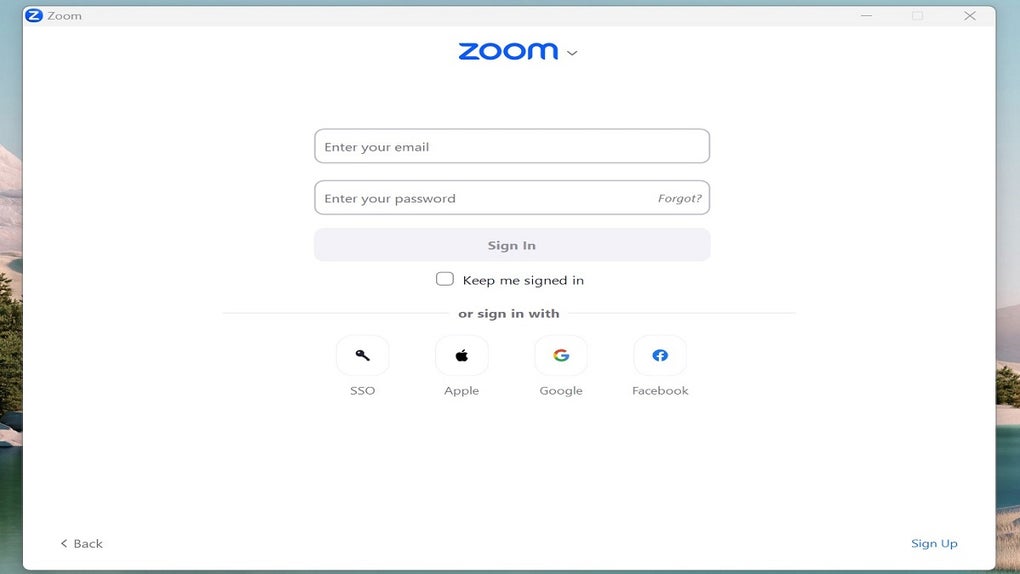
- Après l’installation, ouvrez Zoom. Vous pouvez vous inscrire avec une adresse e‑mail, Google ou SSO, ou simplement cliquer sur « Join a Meeting » pour entrer un ID de réunion sans compte.
Installation sur mobile (iOS/Android)
- Ouvrez l’App Store (iOS) ou le Google Play Store (Android).
- Recherchez « Zoom Cloud Meetings » et appuyez sur « Install ».
- Une fois installé, ouvrez l’application, connectez‑vous, ou rejoignez une réunion directement en utilisant le lien ou l’ID de la réunion.
Première utilisation
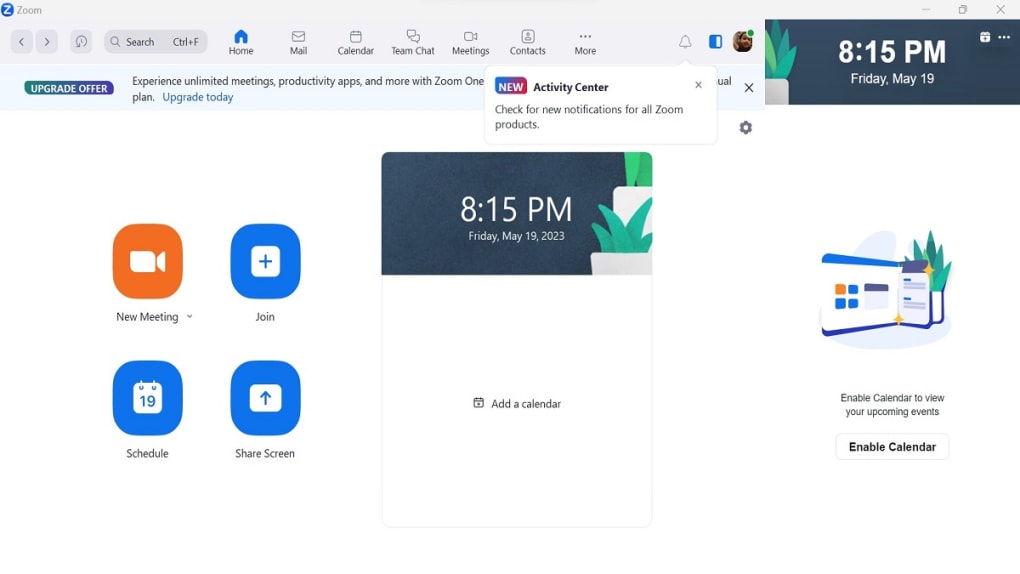
Après vous être connecté, l’écran d’accueil affiche cinq actions principales : New Meeting, Join, Schedule, Share Screen et Chat. Pour programmer une réunion, cliquez sur « Schedule », définissez la date, l’heure et les options de sécurité (mot de passe, salle d’attente), puis enregistrez. Le lien de la réunion est ajouté automatiquement à votre calendrier.
Lorsque vous démarrez une réunion, vous verrez la barre d’outils de contrôle en bas, vous permettant de couper/activer le son, démarrer/arrêter la vidéo, partager l’écran, enregistrer et gérer les participants. Pour les réunions récurrentes, activez « Recurring meeting » lors de la programmation afin de réutiliser le même ID et les mêmes paramètres. La disposition intuitive signifie même les nouveaux utilisateurs peuvent animer des appels à l’aspect professionnel avec une préparation minimale.
Compatibilité, Avantages & Inconvénients
Zoom Meetings fonctionne nativement sur Windows 10/11, macOS 10.13 ou version ultérieure, les principales distributions Linux, iOS 11+, Android 5.0+ et propose un client web complet fonctionnant sous Chrome, Edge, Firefox et Safari. Cette couverture étendue des systèmes d’exploitation vous assure de rester connecté que vous soyez sur un poste de travail de bureau, un ordinateur portable en déplacement ou un appareil mobile.
Avantages
- Le niveau gratuit prend en charge jusqu’à 100 participants et des appels individuels illimités.
- Vidéo et audio haute définition avec gestion adaptative de la bande passante.
- Interface simple et épurée qui réduit la courbe d’apprentissage.
- Fonctionnalités de sécurité robustes telles que les salles d’attente, les mots de passe et le cryptage.
- Ensemble riche d’outils de collaboration (partage d’écran, tableau blanc, salles de sous‑groupes).
- Synchronisation multiplateforme permettant des transitions fluides entre les appareils.
Inconvénients
- Le plan gratuit limite les réunions de groupe à 40 minutes, ce qui peut interrompre les sessions plus longues.
- Les fonctionnalités avancées (enregistrement cloud, grands webinaires) nécessitent des abonnements payants.
- Des ralentissements occasionnels sur du matériel bas de gamme ou des connexions Internet instables.
- Certaines organisations signalent une « fatigue Zoom » due à une utilisation prolongée de la vidéo.
FAQ & Verdict final
Zoom Meetings est‑il vraiment gratuit pour les grands groupes ?
Le niveau gratuit de Zoom autorise jusqu’à 100 participants dans un appel de groupe, mais chaque session est limitée à 40 minutes. Vous pouvez démarrer une nouvelle réunion immédiatement après la fin du temps imparti, ce qui le rend adapté aux ateliers courts ou aux cours récurrents.
Puis‑je rejoindre une réunion Zoom sans créer de compte ?
Oui. Si vous disposez d’un lien ou d’un ID de réunion et d’un mot de passe, vous pouvez rejoindre directement depuis le client Zoom ou le navigateur web sans vous inscrire. Cependant, créer un compte gratuit débloque la programmation et les fonctionnalités d’ID de réunion personnel.
Quelles mesures de sécurité Zoom propose‑t‑il ?
Zoom offre le cryptage de bout en bout (disponible sur les plans payants), des mots de passe de réunion, des salles d’attente, le partage d’écran réservé à l’hôte et la possibilité de verrouiller les réunions après l’arrivée de tous les participants. Ces contrôles aident à prévenir les intrusions indésirables.
Comment Zoom se compare‑t‑il à Microsoft Teams pour les appels vidéo ?
Zoom se concentre principalement sur la visioconférence avec une interface légère, tandis que Teams s’intègre plus profondément à Microsoft 365 pour le chat, la collaboration de fichiers et la gestion de projets. Pour les réunions vidéo pures, de nombreux utilisateurs trouvent l’interface de Zoom plus rapide et plus fiable.
L’enregistrement cloud est‑il disponible dans le plan gratuit ?
Non. Les utilisateurs gratuits peuvent enregistrer les réunions localement sur leur appareil. L’enregistrement cloud, les transcriptions recherchables et les options de stockage avancées sont réservés aux abonnements payants.
Verdict final
Zoom Meetings se démarque comme une solution de visioconférence sécurisée, polyvalente et conviviale qui fonctionne sur pratiquement tous les appareils que vous possédez. La version gratuite est suffisamment généreuse pour les particuliers, les freelances et les petites équipes, tandis que les plans payants à plusieurs niveaux s’adaptent sans effort aux entreprises qui ont besoin de contrôles administratifs avancés, de plafonds de participants plus élevés et d’enregistrements cloud. Son interface épurée, ses performances fiables et son ensemble de fonctionnalités étendu en font un choix de premier plan sur un marché concurrentiel. Si vous cherchez un outil qui vous permet d’animer un webinaire de 100 personnes, de gérer des salles de sous‑groupes pour une classe, ou simplement de retrouver un ami sur un téléphone mobile, Zoom offre une expérience cohérente qui reste à la fois professionnelle et accessible. Cliquez sur le bouton ci‑dessous pour télécharger Zoom Meetings et lancer votre première réunion en quelques secondes — aucune carte de crédit requise.







